


connect

Играйте с комфортом и высокой производительностью, а также в любой момент
подключайтесь к игре, запущенной на ПК, через Netmarble Connect — без разрывов!
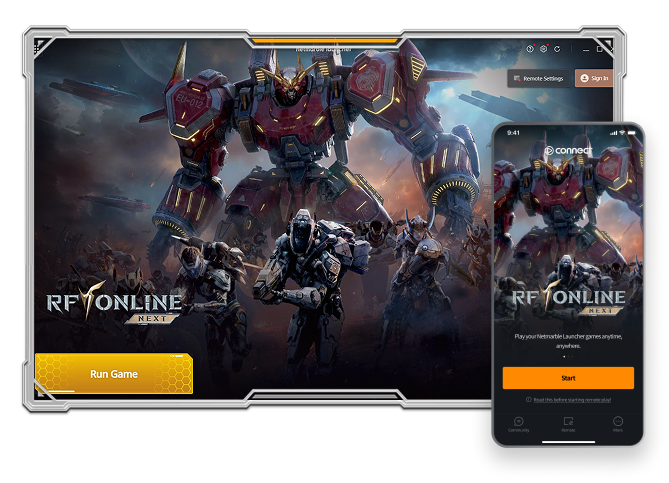
Что такое Netmarble Connect?
Сервис Netmarble Connect позволяет удаленно играть на мобильном устройстве в игры,
запущенные на ПК через программу запуска Netmarble.
Netmarble Connect подключит вас к миру игры где угодно и когда угодно!
Руководство по удаленному режиму
После настройки программы запуска Netmarble вы сможете играть удаленно через мобильное приложение Netmarble Connect.
- 01
Войдите в программу запуска Netmarble
и включите удаленное подключение
в настройках.
Выберите учетную запись, привязанную к Connect.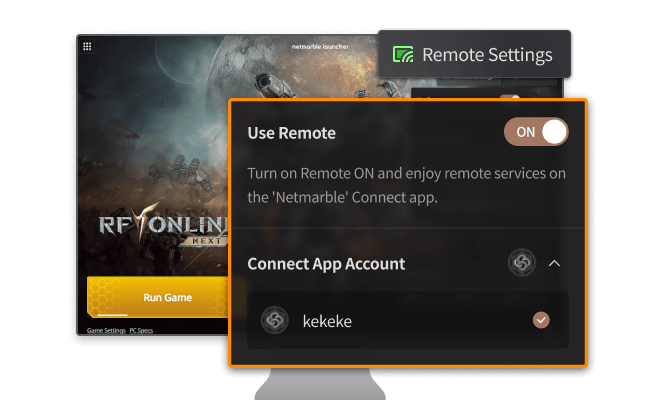
- 02
На мобильном устройстве
скачайте и установите приложение
Netmarble Connect.
- 03
Убедитесь, что учетная запись Connect,
выбранная в программе запуска Netmarble,
совпадает с учетной записью
для входа в Netmarble Connect.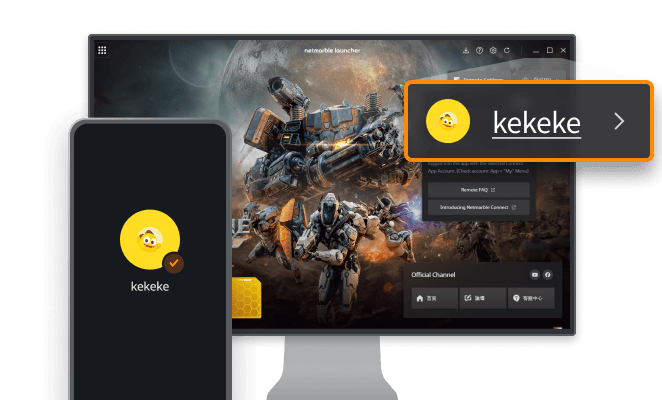
- 04
Перейдите в меню «Удаленное подключение»
в приложении Netmarble Connect
и играйте удаленно.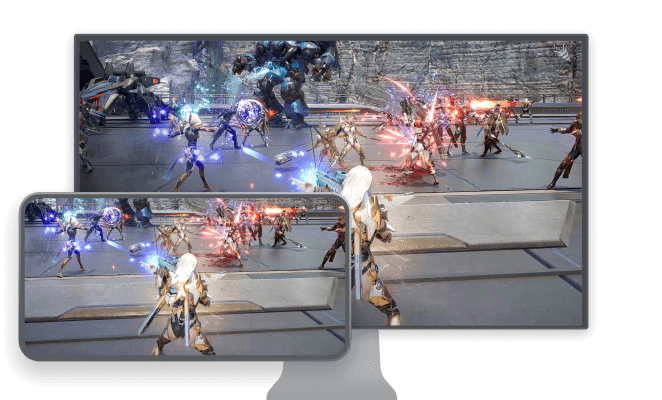
Проверьте перед использованием!
- Чтобы воспользоваться сервисом, обязательно войдите в программу запуска Netmarble и включите удаленное подключение.
- Для удаленной игры необходимо запустить программу запуска Netmarble, включить удаленное подключение в настройках и выбрать учетную запись, привязанную к Connect.
Учетная запись Connect, выбранная в программе запуска Netmarble, должна совпадать с учетной записью для входа в Netmarble Connect. - Чтобы обеспечить стабильную работу удаленного режима, при входе в программу запуска Netmarble рекомендуется включить опцию «Оставаться в системе» (только на ПК).
- Если из-за перехода ПК в спящий режим сеть отключится, удаленное соединение может прерваться.
(Настройка спящего режима на ПК: «Настройки дисплея» — «Питание и спящий режим» — «Спящий режим» — выключить) - Удаленный режим можно использовать через мобильные данные (например, 5G, LTE) или Wi-Fi.
Требуется широкополосное интернет-соединение со скоростью не ниже 3 Мбит/с (рекомендуется 10 Мбит/с и выше). - Качество работы удаленного режима может зависеть от сети оператора и условий Wi-Fi.
- При удаленной игре через мобильные данные может взиматься плата за трафик согласно тарифу оператора.
Руководство по игре на ПК
Установите RF Online Next через программу запуска Netmarble и войдите в систему.
После этого вы сразу сможете создать игровую учетную запись и начать играть!
Системные требования версии для ПК
Перед установкой программы запуска Netmarble и игры убедитесь,
что на жестком диске есть не менее 30 ГБ свободного места.
Часто задаваемые вопросы
Если у вас есть вопросы об игре на ПК и удаленном режиме, ознакомьтесь с информацией ниже.
ПодробнееМожно ли изменить размер экрана и переключаться между полноэкранным и оконным режимом?
Как управлять перемещением героя во время игры на ПК?
Сколько места на жестком диске требуется для установки игры на ПК?
Как повысить качество графики?
Какие методы оплаты поддерживаются в версии для ПК?